
Producten en diensten beheren
Een catalogus van wat je vaak verkoopt, producten kiezen op een factuur en btw per factuurregel.
Bijgewerkt op 20 januari 2026 · 4 min lezen
Met Producten en diensten leg je één keer vast wat je vaak verkoopt. Op een factuur kies je het daarna, in plaats van omschrijving, prijs en btw steeds opnieuw te typen.
Een product of dienst toevoegen
- Ga naar Producten in het menu en klik op Nieuw product.
- Kies Dienst of Product.
- Vul de naam in en eventueel een artikelcode en een omschrijving op de factuur (leeg = de naam).
- Kies de eenheid (bijvoorbeeld uur, dag, stuk of maand), de verkoopprijs excl. btw en de btw.
- Bij een product kun je ook een inkoopprijs invullen. Die gebruikt de app voor de waarde van je voorraad.
- Klik op Opslaan.
Staat Geavanceerde boekhouding aan (Instellingen → Weergave), dan kies je per product ook een eigen omzetrekening. Die geldt voor regels tegen 21% of 9%; bij 0%, verlegd of vrijgesteld boekt de app op de vaste rekening voor die btw.
Op een factuur gebruiken
Maak een factuur bij Verkoopfacturen met Nieuwe factuur. Klik bij de losse regels op Product toevoegen en zoek op naam of artikelcode. Of klik op Producten naast Losse regels: dan staat je catalogus ernaast (op een laptop als kolom links, op je telefoon als paneel van onderen), met zoeken, categorieën, Vaak gebruikt en Bij deze klant. Elke klik zet het product op de factuur; nog een klik telt er één bij. Dat werkt ook bij een periodieke factuur. De regel krijgt de omschrijving, de prijs, de eenheid en de btw van het product. Woont je klant in het buitenland, dan past de app de btw aan, bijvoorbeeld naar verlegd of 0%. Daarna pas je aantal, prijs of btw gewoon aan. Onder de regel staat "Product: …"; met het kruisje koppel je hem los.
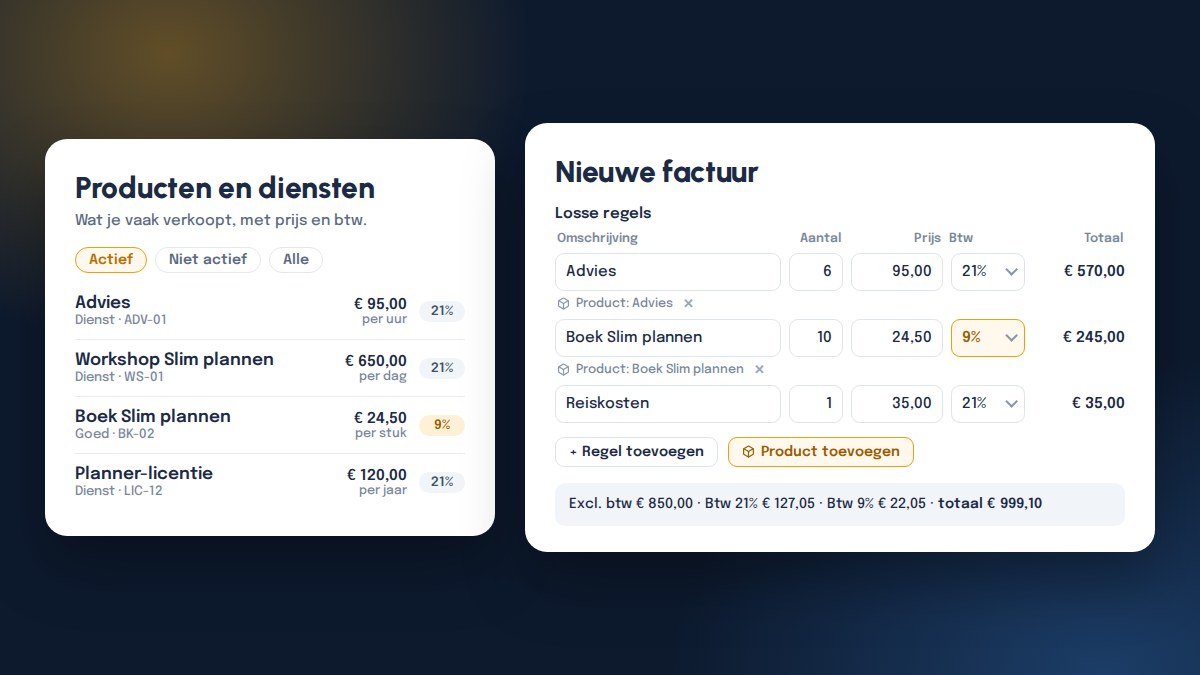
Dit werkt ook bij periodieke facturen en creditfacturen. Een later gewijzigde prijs verandert je oude facturen niet.
Btw per factuurregel
Elke regel heeft zijn eigen btw: 21%, 9%, 0%, btw verlegd of vrijgesteld. Zo combineer je op één factuur bijvoorbeeld advies tegen 21% en een boek tegen 9%. Onder de regels zie je de btw per tarief, en op de factuur staat per tarief over welk bedrag je btw rekent. Je btw-aangifte telt elke regel in de juiste rubriek. Heb je klanten in het buitenland? Lees dan Verlegde btw en buitenlandse klanten.
Uurtarief van een project
Werk je met uren? Kies dan bij een project een Dienst (optioneel) met eenheid uur. Laat je het uurtarief van het project leeg, dan gebruikt de urenregistratie het tarief van die dienst. Meer in Uren en projecten.
Omzet per product
In Rapportages zie je onder de winst-en-verliesrekening de omzet per product en dienst, ook in de Excel- en pdf-export.
Categorieën
Klik op Producten op Categorieën om categorieën aan te maken, zoals Webdesign, Hosting of Materiaal. Je kunt ze hernoemen, de volgorde bepalen en verwijderen; de producten blijven dan bestaan, zonder categorie. In het productformulier kies je bij Categorie een categorie, of kies je + Nieuwe categorie… om er meteen een te maken. Boven de lijst filter je op categorie.
Importeren en exporteren met Excel
- Klik op Producten op Exporteren en kies Leeg sjabloon of Met mijn huidige producten en diensten.
- Vul het tabblad Producten in Excel in. Het tabblad Uitleg zegt per kolom wat je invult; soort, eenheid, btw en categorie kies je uit een lijst. Een nieuwe categorie mag je gewoon typen.
- Laat de kolom ID staan: daarmee werkt de import het juiste product bij. Een regel zonder ID wordt een nieuw product. Een regel weglaten verwijdert niets.
- Klik op Importeren en kies het bestand (ook een CSV kan). Je ziet eerst wat er nieuw is, wat er verandert (oud → nieuw) en welke regels een fout hebben.
- Klopt het? Klik op Importeren. Regels met een fout gaan niet mee.
Nieuwe prijzen gelden alleen voor nieuwe offertes en facturen; je bestaande facturen en periodieke facturen houden hun prijs. Importeren zit in Eenmanszaak en BV; exporteren kan in elk pakket.
Scan je materiaal met een streepjescode? Vul de codes van al je producten in één keer in de kolom Streepjescode in. De kolom staat in het sjabloon op tekst, zodat een nul vooraan blijft staan. Een code die al bij een ander product hoort, zie je in het voorbeeld als fout.
Niet meer verkopen?
Een product dat al op een factuur of een periodieke factuur staat, of bij een project hoort, kun je niet verwijderen. Zet het op niet actief; dan kies je het niet meer op nieuwe facturen, maar blijven je oude facturen kloppen.
Kom je er niet uit?
Stel je vraag of mail sales@boekhoudbrein.nl. Antwoord binnen 1 dag.